Kamis, 27 November 2014

INSTALLASI DAN KONFIGURASI CACTI MENGGUNAKAN UBUNTU

Installasi dan konfigurasi CACTI


Pengertian CACTI
 CACTI adalah salah satu shoftware yang di gunakan untuk keperluan monitoring yang banyak di gunakan saat ini. cacti menyimpan semua data/informasi yang di perlukan untuk menbuat grafik dan mengumpulkannya dengan data base MySQL. untuk menjalankan cacti di perlukan software pendukung yaitu: MySQL, php, rrdtool, net-snmp, apache atau IIS. cacti adalah salah satu aplikasi open source yang merupakan solusi pembuatan grafik network yang lengkap yang di design untuk memamfaatkan kemampuan fungsi rrdtool sebagai penyimpan data dan pembuat grafik.
         
 komponen utama CACTI
 data source
untuk menghandel pengumpulan data, dapat membuat eksternal script atau command yang akan di perlukan untuk di piih. Cacti kemudian mengumpulkan data melalui cronjob dan menyimpannya ke dalam data base atau round robin archive.
 graphs
cacti memungkinkan untuk membuat setiap data grafik rrdtool yang dapat di gambarkan.
 user management
karena banyaknya fungsi cacti, sebuah user management tool di buat supaya dapat menambahkan user dan memberi mereka hak-hak untuk bagian-bagian tertentu dari cacti
 templating
cacti dapat di skalakan menjadi jumlah besar source data menggunakan template.
  
        
 langkah percobaan:
masuk ke terminal kemudian ketik  sudo su, lalu masukkan  password.
lakukan install pada apache2 dengan perintah #apt-get install apache2.
setelah install apache2 selesai, sekarang install cacti dengan perintah #apt-get install cacti.
kemudian pada layar pc akan muncul seperti gambar berikut:


klik OK. kemudian akan muncul gambar untuk pemilihanweb server yang di gunakan. pada instalasi cacti web server yang di gunakan adalah apache2.


gambar selanjutnyaadalahn konfigurasi cacti, pilih <yes>


kemudian kita akan di mintai password.


setelah konfigurasi cacti selesai. sekarang lakukan konfigurasi cacti menggunakan web server  dengan mengetikkan #localhost/cacti/install.


klik next


akan muncul gambar berikut, klik finish.


selanjutnya kita akan di mintai user name dan password


setelah login berhasil, akan muncul gambar seperti di bawah ini klik menu device dan klik add(sudut kanan atas).


akan muncul seperti gambar berikut:


description => localhost
hostname => 127.0.0.1
host template => local linux machine
download service description => SNMP
ping timeout value => 400
ping retry count => 1
SNMP version => version 1
SNMP community => public
SNMP port => 161
SNMP timeout => lamanya waktu yang di butuhkan
data query => SNMP-interface statistic
re-indext method => update gues becwards
kemudian klik add

jika konfigurasi berhasil akan tampil gambar seperti di bawah ini. untuk membuat grafik klik create graph for this host.


pada bagian select a graph type, pilih in/out with total bandwidth, klik create.
centang semua parameter yang akan di buat grafik. kemudian klik place on tre(default tree), GO.
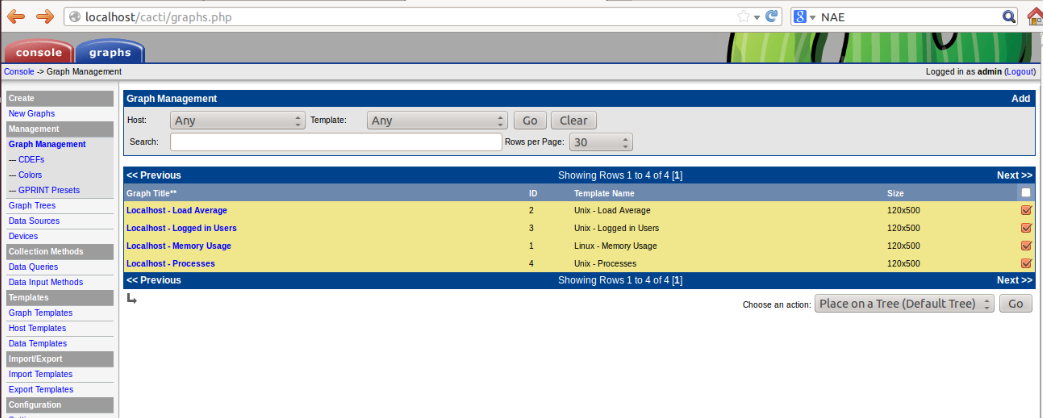


akan muncul seperti gambar di bawah ini, klik continue.


tampilan di graph akan muncul device localhost. awalnya grafik tidak muncul dikarenakandi butuhkan waktu untu data query ke device localhost. setelah beberapa menit akan muncul grafik yang telah kita centang sebelumnya.


makasii!!!

Rabu, 19 November 2014

membuat VOIP Server

VOIP SERVER


Voice over internet protocol (VOIP) adalah teknologi yang menjadikan media internet untuk bisa melakukan komunikasi suara jarak jauh secara lansung. Sinyal suara analaog yang kita dengar ketika berkomunikasi di telepon di ubah menjadi data digital dan di kirimkan melalui jaringan berupa paket-paket  data secara real time.
Dalam komunikasi VOIP, pemakai melakukan hubungan telepon melalui terminal yang berupa PC atau telepon biasa. Dengan bertelepon menggunakan VOIP, banyak keuntungan yang dapat di ambil diantaranya adalah, dari segi biaya jelas lebih murah dari tarif telepon tradisional, karena jaringan IP bersifat global. Sehingga untuk hubungan internasional dapat di tekan hingga 70%. Selain itu, biaya maintenence dapat di tekan karena VOIP dan data network terpisah, sehingga IP phone dapat di tambah, di pindah, dan di ubuh. Hal ini di karena VOIP dapat di pasang di sembarang ethernet dan IP address, tidak seperti telepon konvensional yang harus mempunyai port sendiri di sentral atau PBX.
Asterisk adalah software open source yang berjalan di linux.asterisk juga memungkinkan komunikasi antara pengguna telepon regular dengan telepon berbasis sip (sip phones). Untuk mencoba menelepon dengan VOIP dapat menggunakan software X-LINE. X-LINE adalah sebuah aplikasi open source pendukung VOIP yang menggunakan teknologi SIP.


Prinsip kerja VOIP adalah mengubah suara analog yangg di dapat dari speaker pada komputer menjadi paket data digital, kemudian dari PC di teruskan melalui hub/router/ADSL modem di kirimkan melalui jaringan internet dan akan di terima oleh tempat tujuan melalui media yang sama. Atau bisa juga melalui media telepon di teruskan ke phone adapter yang di sambungkan ke internet dan bisa di terima telepon tujuan.

Langkah pembuatan VOIP server:

Masuk ke aplikasi terminal, kemudia ketik sudo su, lalu masukkan password.
Kemudian install asterisk dengan perintah berikut:
#apt-get install asterisk
Pada waktu proses install, akan muncul seperti gambar di bawah ini, masukkan kode telepon negara. Untuk indrnesia kode telepon negaranya adalah 62.


Selanjutnya edit konfigurasi file asterisk dengan perintah:
#nano /etc/asterisk/sip.conf
Edit seperti gambar di bawah:


Simpan dengan perintah ctrl+o, enter, kemudian ctrl+x untuk keluar.
Lakukan konfigurasi extension.conf dangan perintah:
#nano /etc/asterisk/extension.conf
Edit seperti gambar di bawah


Simpan dengan perintah ctrl+o, enter, lalu ctrl+x untuk keluar.
Restart esterisk dengan perintah:
#/etc/init.d/asterisk restart
Test panggilan dengan menggunakan X-LINE. Tapi sebelumnya setting X-LINE dengan masuk ke softphone dan pilih account settings. Seperti gambar di bawah ini:


Setelah konfigurasi softphone selesai, tekan ok. Test panggilan dengan memanggil 8001, dan hasilnya 8001 berdering tanda komunikasi sudah berjalan.


Selanjutnya test untuk menerima panggilan seperti gambar berikut:


Makasii!!!

Jumat, 14 November 2014

install dan konfigurasi SNMP dan MRTG

KONFIGURASI SNMP DAN MRTG

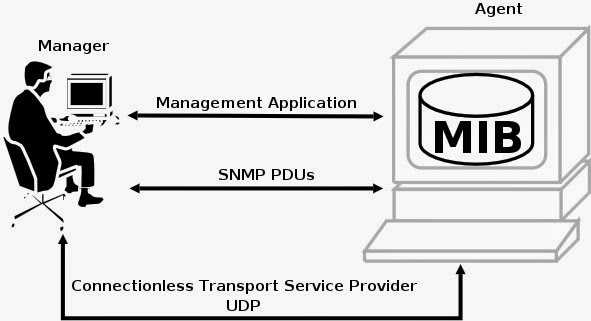
SNMP adalah sebuah protokol yang di rancang untuk memberikan kemampuan kepada pengguna untuk memantau dan mengatur jaringan komputernya secara sistematis dari jarak jauh atau dalam satu pusat kontrol saja. Pengolahan ini di jalankan dengan mengumpulkan data dan melakukan penetapan terhadap variabel-variabel dalam elemen jaringan yang di kelola. Struktur SNMP:


Komponen utama dalam proses manajemen jaringan TCP/IP terdiri dari 3 elemen, yaitu:
1.      MIB (management information database)
Ø  Dapat di katakan sebagai struktur basis data variabel dari elmen jaringan yang di kelola. Struktur ini bersifat hirarki dan memiliki aturan sedemikian rupa sehingga informasi setiap variabel dapat di kelola atau di tetapkan dengan mudah.
2.      Agen
Ø  Merupakan perangkat lunak yang di jalankan di setiap elemen jaringan yang di kelola. Setiap agen mempunyai basis data variabel yang bersifat lokal yang menerangkan keadaan dalam berkas aktivitas dan pengaruhnya terhadap operasi.
3.      Manajer
Ø  Pelaksana dan menajemen jaringan. Pada kenyataannya manajer ini merupakan komputer biasa yang ada pada jaringan yang mengoperasikan perangkat lunak untuk manajemen jaringan. Manajer ini terdiri atas satu proses atau lebih yang berkomunikasi dengan agen-agendan dalam jaringan.
MRTG (the multi router traffic grapher) merupakan aplikasi yang berguna untuk memantau penggunaan “bandwith” dalam satu network atau jaringan. MRTG berbentuk sebuah aplikasi “web-based” yang memberikan informasi secara grafikal dan secara “on-line” atau “real-time”. MRTG akan membuat grafik secara berkala per hari, per minggu, per bulan, dan per tahun, sehingga anda mendapat gambaran atas jaringan anda. Tetapi MRTG hanya mengumpulkan data dan mengolah grafik, bukan untuk memberikan peringatan. MRTG juga bergantung pada web server, karena grafik di tampilkan dalam suatu website.

Install dan konfigurasi SNMP
Buka terminal, kemudian ketik perintah sudo su, lalu masukkan password 123.
Install apache2 terlebih dahulu
Kemudian sebelum kita menginstall SNMP, cek ubuntu yang kita gunakan apakah sudah terinstall SNMP atau belum dengan cara: dpkg –l |grep snmp


Perintah dpkg –l di gunakan untuk melihat daftar package yang telah terinstall. Sedangkan grep di gunakan untuk mencari file-file yang mengandung teks.
jika sudah terinstall, remove SNMP dengan printah:


perintahapt-get remove digunakan untuk me-remove aplikasi yang telah ada.

Install SNMP dngan perintah:


Setelah proses install selesai, lakukan pengeditan terhadap pengaturan SNMP dengan cara mengetikkan perintah berikut:


Edit bagian di bawah ini:
#rocommunity public localhost
Hilangkan tanda pagarnya (#)

Syslocation name project
Contoh: syslocation labjartel
Syslocation name (email)
Contoh: syslocation siska

Hal ini bertujuan untuk mengetahui user yang memonitoring SNMP dan SNMPD sertamengetahui identitas user.

Restart SNMPD dengan perintah berikut:


Setelah proses restart selesai, lakukan pengetesan terhadap SNMP dengan perintah:


Hasilnya:


Install dan konfigurasi MRTG
Sebelum melakukan penginstallan, cek apakah ubuntu yang di gunakan sudah terinstall MRTG atau belum, dengan perintah berikut:


Jika sudah terinstall, remove dengan perintah:


Intall MRTG dengan perintah:


Buat folder MRTG di dalam folder www dengan cara:


Konfigurasi MRTG dengan perintah:

 Cfgmaker –global ‘workdir: /var/www/mrtg’ –output /etc/mrtg.cfg public@172.16.30.1

Jika konfigurasi MRTG telah selesai, lakukan pengujian pada browser dengan mengetikkan perintah http://localhost/mrtg/localhost_eth0.html


Berikut adalah hasil data yang di peroleh ketika di lakukan donwload:


makasii!!!

Minggu, 09 November 2014

FTP Server

Setting FTP Server


Pengertian FTP
                File Transfer Protocol (FTP) adalah suatu protokol yang berfungsi untuk tukan-menukar file dalam suatu network yang menggunakan TCP koneksi. Dua hal yang penting dalam FTP adalah FTP Server dan FTP Client. FTP Server adalah suatu server yang menjalankan software yang berfungsi untukmemberikan layanan tukar menukar file dimana server tersebut selalu siap memberikan layanan FTP apabila mendapat permintaan dari FTP Client. FTP Client adalah komputer yang merequest koneksi ke FTP Server untuk tujuan tukar menukar file. File tersebut terhubung dengan FTP Server, maka client dapat mendownload, mengupload,merename, mendelete, dll sesuai dengan perintah yang di berikan FTP Server.

Fungsi FTP
                Fungsi utama FTP adalah melakukan pertukaran file antara komputer yang terhubung melalui jaringan, termasuk internet. Namun, fungsi FTP Server adalah menjalankan perangkat lunak yang di gunakan untuk pertukaran file, yang selalu siap memberikan layanan FTP apabila mendapat permintaan dari FTP Client.

Proses pada FTP

                Secara garis besar,proses transfer data atau file [ada FTP memiliki dua alur. Alur pertama adalah proses transfer data dari komputer local ke komputer server yang menyediakan akses FTP. Atau lebih di kenal dengan proses UPLOAD. Alur ke dua adalah proses transfer file atau data dari komputer server ke komputer local, atau lebih di kenal dengan proses DOWNLOAD.

Langkah-langkah:
Masuk ke terminal ketik perintah sudo su, kemudian masukan password.
install proftpd dangn perintah:


akan muncul seperti gambar di bawah ini, pilih standalone, lalu <OK>


edit file konfigurasi proftpd dangan perintah:


hasilnya:

edit tampilan gambar seperti gambar:


simpan gambar di atas dengan perintah ctrl+o, enter, alu ctrl+x untuk keluar.
Lakukan restart dengan perintah:


Setelah proses restart selesai, lakukan pengujian berhasil atau tidaknya setting FTP server yang telah kita lakukan tadi dengan cara membuka browser, kemudian ketikkan perintah ftp:// (ip  address anda)


Tampilannya:


Hasil:


Makasii!!

Selasa, 04 November 2014

tutorial DNS server

DNS SERVER

Domain Name System (DNS) adalah distribute database system yang digunakan untuk pencarian nama komputer (name resolution) di jaringan yang mengunakan TCP/IP (Transmission Control Protocol/Internet Protocol). DNS biasa digunakan pada aplikasi yang terhubung ke Internet seperti web browser atau e-mail, dimana DNS membantu memetakan host name sebuah komputer ke IP address. Selain digunakan di Internet, DNS juga dapat di implementasikan ke private network atau intranet dimana DNS memiliki keunggulan seperti:
  • Mudah, DNS sangat mudah karena user tidak lagi direpotkan untuk mengingat IP address sebuah komputer cukup host name (nama Komputer).
  • Konsisten, IP address sebuah komputer bisa berubah tapi host name tidak berubah.
  • Simple, user hanya menggunakan satu nama domain untuk mencari baik di Internet maupun di Intranet.
Selain memiliki keunggulan DNS juga memiliki kekurangan seperti:
1.      DNS tidak mudah di implementasikan
2.      User tidak dapat menggunakan banyak nama untuk mencari nama domain baik di internet maupun intranet

DNS dapat disamakan fungsinya dengan buku telepon. Dimana setiap komputer di jaringan Internet memiliki host name (nama komputer) dan Internet Protocol (IP) address. Secara umum, setiap client yang akan mengkoneksikan komputer yang satu ke komputer yang lain, akan menggunakan host name. Lalu komputer anda akan menghubungi DNS server untuk mencek host name yang anda minta tersebut berapa IP address-nya. IP address ini yang digunakan untuk mengkoneksikan komputer anda dengan komputer lainnya.


Fungsi dari DNS adalah menerjemahkan nama komputer ke IP address (memetakan). Client DNS disebut dengan resolvers dan DNS server disebut dengan name servers. Resolvers atau client mengirimkan permintaan ke name server berupa queries. Name server akan memproses dengan cara mencek ke local database DNS, menghubungi name server lainnya atau akan mengirimkan message failure jika ternyata permintaan dari client tidak ditemukan. Proses tersebut disebut dengan Forward Lookup Query, yaitu permintaan dari client dengan cara memetakan nama komputer (host) ke IP address.


Langkah- langkah pembuatan DNS server:
Kita masuk ke terminal, dengan mengetik sudo su lalu masukan password. Kemudian untuk mengecek ip dapat kita masukkan perintah ifconfig pada terminal.


Sebelum membuat DNS server kita harus menginstall bind dengan perintah #apt-get install bind


ketik perintah #touch /etc/bind/db.ikaencis.com pada terminal ubuntu untu membuat file database DNS. Ketik #cp /etc/bind/db.local /etc/bind/db.ikaencis.com untuk mengcopy file db.local ke dalam db.ikaencis.com. edit file dengan #gedit /etc/bind/db.ikaencis.com.


 Copy isi file db.127 ke dalam file sub.ikaencis.com dengan perintah #cp /etc/bind/db.127 /etc/bind/sub.ikaencis.com. edit dengan #nan /etc/bind/sub.ikaencis.com


Konfigurasi nama domain ke alamat IP dengan perintah #gedit /etc/bind/name.conf.local


Restart bind dengan perintah #/etc/init.d/bind9 restart.  Selanjutnya setting network IP yang kita miliki.


restart interface dengan perintah #/etc/init.d/networking restart. Cek hasilnya seperti gambar


Pada browser ketik ikaencis.com untuk mengetahui hasilnya


makasi!!